iPhone 无线局域网助理怎么关闭?连接助理新位置与流量检查
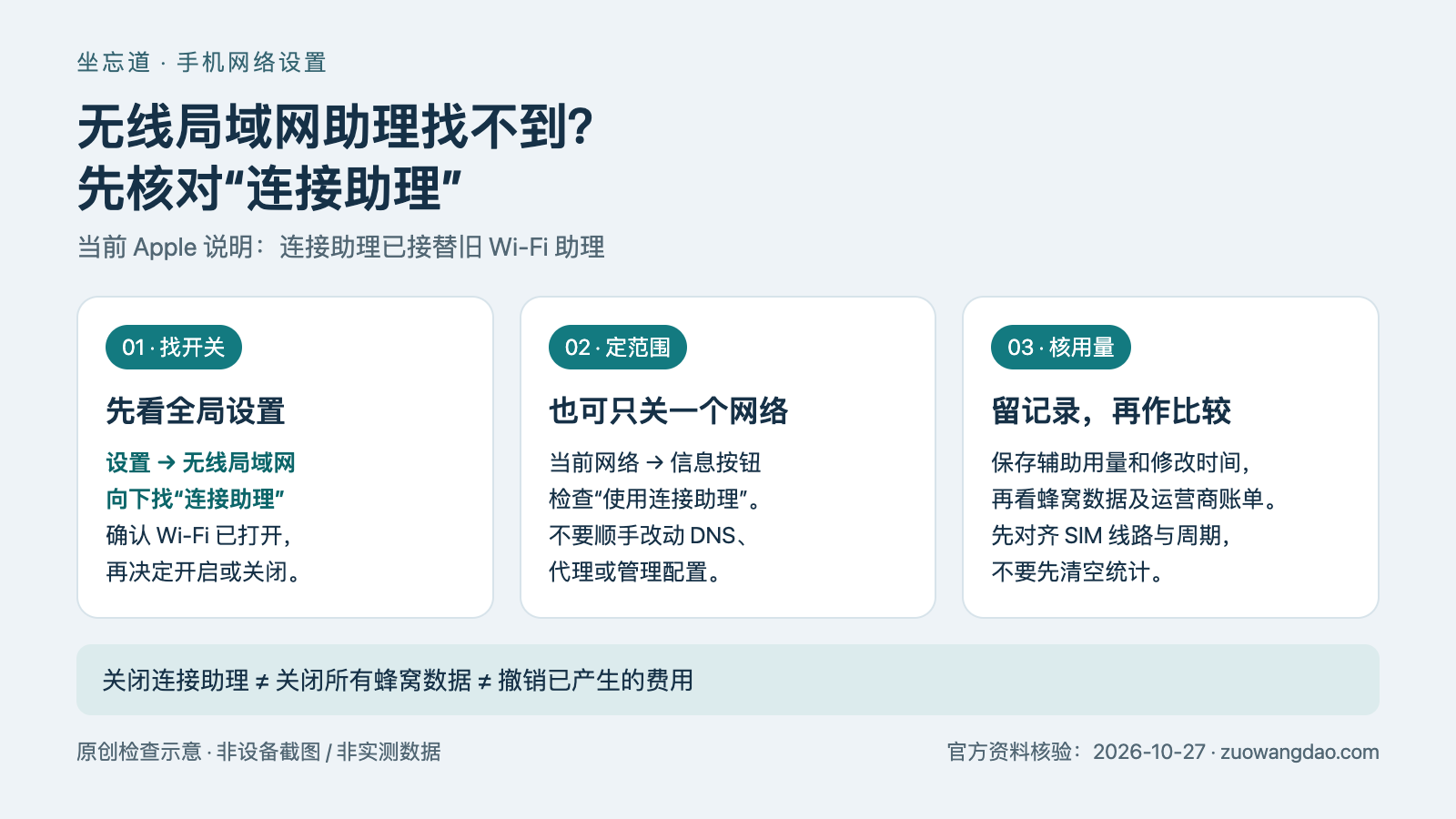
要关闭 iPhone 的无线局域网助理,先看当前系统中的“连接助理”:按 Apple 现行说明,进入“设置”→“无线局域网”,确保无线局域网已打开,再向下找到并关闭“连接助理”。它已接替原先位于“蜂窝网络”中的 Wi-Fi 助理,所以找不到旧名称不一定是手机故障。关闭这项功能不等于关闭所有蜂窝数据,也不能据此认定以后不会产生流量费用。
本文是坐忘道通信编辑根据官方资料整理的设置与用量核对指南,核验日期为 2026 年 10 月 27 日;没有进行设备实测,配图是本站原创检查示意图,不是实机截图。菜单适用于 Apple 当前指南所述的软件,旧版系统请以对应版本的官方手册和设备实际显示为准。
先确认:你要关的是哪一种联网功能?
“连接助理”处理的是 Wi-Fi 不好用时,是否借助蜂窝数据改善互联网连接,不是改 Wi-Fi 密码,也不是把副卡选为默认上网卡。先分清开关,可以避免关错后影响其他通信任务。
- 无线局域网助理 / Wi-Fi 助理:旧教程常用的名称,Apple 当前支持页明确说明已由“连接助理”接替。
- 连接助理:Wi-Fi 缓慢或无法使用时,在 Wi-Fi 之外使用蜂窝数据保持连接,可能增加移动数据用量。
- 蜂窝数据总开关:控制移动数据接入;它与连接助理不是同一个开关。
- 低数据模式、私有无线局域网地址:分别涉及减少数据使用和网络地址隐私,不要把它们当作连接助理的替代名称。
本文适合“想关掉弱 Wi-Fi 时的蜂窝辅助”“升级后找不到旧助理开关”“需要核对辅助功能流量”的用户。SIM 无服务、蜂窝数据总开关变灰、路由器宽带故障,不应只靠关闭连接助理处理。
怎样关闭连接助理,或只对一个 Wi-Fi 网络关闭?
关闭全局连接助理
- 打开 iPhone 的“设置”,进入“无线局域网”。
- 确保无线局域网处于打开状态,向下查看“连接助理”。
- 关闭“连接助理”,随后回到正在使用的应用,观察原来的连接问题是否仍然存在。
Apple 说明,若更新软件时原来的 Wi-Fi 助理是开启的,连接助理也会默认开启;原先关闭的用户可手动启用。不能仅凭“我没主动打开新开关”判断它一定处于关闭状态。
只对特定网络关闭
如果你的目标是让设备在某个家庭或办公 Wi-Fi 下坚持使用该网络,而不是全局关闭,Apple 也提供了针对特定网络关闭连接助理的方式。例如依赖路由器上的广告拦截配置时,应先确认希望保留的网络路径。
- 在“设置”→“无线局域网”中,找到当前连接的网络。
- 轻点网络旁的信息按钮,检查这个网络的“使用连接助理”设置并将它关闭。
- 核对操作的是目标网络,不要顺手更改 DNS、HTTP 代理或删除不相关的网络配置。
单个网络的选项与全局开关是两个检查位置;具体界面以当前系统为准。受单位管理的设备如无法修改设置,应联系管理员,不要为显示一个开关安装陌生描述文件或移除管理配置。
打开还是关闭好?看流量预算与 Wi-Fi 使用目标
没有适合所有人的统一答案。下面是基于官方功能说明的使用取舍,不是本站测速结果,也不代表 Apple 或运营商的资费承诺。
- 移动流量余量很少、正在核对异常用量:可以先关闭连接助理,并保存当前统计,再观察常用应用的连接情况。
- 经常在 Wi-Fi 缓慢的场所需要保持联网:可考虑保留,但应先确认正在使用的蜂窝线路、套餐额度与超额规则。
- 只想让某个 Wi-Fi 保持固定网络路径:优先检查该网络的单独设置,不必把所有网络一并关闭。
- Wi-Fi 本身完全不能访问互联网:关闭辅助后可能更明显地暴露原有故障,需要继续检查路由器或宽带,不能把断网自动归因于新设置。
示例:假设你连接咖啡店 Wi-Fi,网页加载很慢,而手机仍可使用蜂窝数据,保留连接助理可能有助于维持连接,但也可能消耗套餐流量。这只是解释功能边界的假设场景,不是实测案例或速度保证。
关闭后流量还在增加,按这个顺序核对
- 先留记录:记录修改时间、连接的 Wi-Fi、正在使用的 SIM 线路及现有用量,不要一开始就清空统计。
- 看辅助用量:Apple 当前 iPhone 指南说明,“连接助理”会显示已使用的蜂窝数据量,并可还原该计数。
- 再看蜂窝总用量:进入“设置”→“蜂窝网络”,查看各 App 与“系统服务”的用量;辅助计数不是整个号码的所有流量。
- 双卡核对线路:Apple 说明双卡机型可查看所选蜂窝数据号码的用量,比较账单时应确认没有拿另一张卡的统计对照。
- 最后核对运营商:把时间范围和线路对齐,再查官方 App、账单或客服;最准确的本期蜂窝用量应向运营商确认。
关闭连接助理后,只要蜂窝数据仍开启,Wi-Fi 不可用时其他正常的蜂窝联网仍可能发生。若确实要暂时阻止移动数据接入,应另行检查蜂窝数据总开关,并接受离开 Wi-Fi 后依赖互联网的应用可能无法联网的影响。
不要把“还原数据用量”或“还原统计数据”理解成退费:它们重置的是设备显示的计数,不能撤销运营商已记录的用量。费用异常可继续按套餐外流量账单与申诉材料清单整理证据。
找不到开关或关闭后仍异常,下一步做什么?
- 一直在蜂窝网络页面找旧名称:转到无线局域网页面核对“连接助理”,不要仅按旧教程的截图判断功能被禁用。
- 当前系统没有相同菜单:记录设备型号、系统版本和实际页面,查对应版本的 Apple 使用手册;本文不假定所有旧系统都已迁移到新位置。
- 开关不可改或设备受管理:先联系 Apple 支持或设备管理员,提供打码后的界面与版本;不要删除 eSIM、刷机或反复还原网络来追一个开关。
- 只有一个 Wi-Fi 异常:记录该网络名称和故障时间,对比另一个可信网络;公司网络交由管理员检查,不自行改动公共路由器。
- 所有应用的移动数据都不可用:转到SIM、权限与蜂窝数据开关排查,这与是否启用连接助理是不同任务。
常见问题
连接助理在国际漫游时会启用吗?
Apple 当前说明写明,iPhone 处于国际漫游、蜂窝网络低数据模式,或使用某些流式传输音视频的第三方 App 时,不会使用连接助理。这不代表整个号码不会产生漫游费用,普通数据、语音与短信仍需按运营商规则分别核对。
找不到“无线局域网助理”,是不是只能重置网络?
不是,先检查“设置”→“无线局域网”中的“连接助理”,并核对系统版本。Apple 已明确说明新功能接替旧功能,没有必要为了旧名称不见了就先重置网络。
关闭连接助理,就是关闭低数据模式吗?
不是,这两个设置解决的问题不同。需要核对蜂窝网络和每个 Wi-Fi 的低数据设置时,可看iPhone 低数据模式分位置设置说明。
关闭后 Wi-Fi 更慢,需要立即打开吗?
先判断是否原来的 Wi-Fi 就缓慢,过去只是蜂窝数据辅助维持了体验。是否重新开启取决于流量预算和联网需要;若追求稳定 Wi-Fi,应继续排查该网络,而不是只反复切换开关。
官方来源与延伸阅读
以下官方资料于 2026 年 10 月 27 日核对;菜单、设备支持和功能说明如有变化,以 Apple 对应版本文档为准。图示与排查顺序为本站编辑整理,不替代运营商账单、管理策略或设备检测。
- Apple:关于“连接助理”——新旧功能关系、开关路径、适用限制。
- Apple:在 iPhone 上管理无线局域网设置——特定网络的设置。
- Apple:在 iPhone 或 iPad 上使用蜂窝数据——应用、系统服务、双卡与用量核对。
- Apple:将 iPhone 接入互联网——连接助理用量及网络连接方式。
- 手机网络专题——根据“开关异常、蜂窝没网、Wi-Fi 设置”继续选择相关排查。