手机移动数据开关变灰或打不开怎么办?SIM、权限与网络设置排查
快速结论:移动数据开关变灰时,先确认手机识别到 SIM/eSIM、线路已启用且不是飞行模式,再检查默认数据卡和号码状态。开关能点但马上关闭,则记录提示文字,重启并做单卡对照。不要第一步删除 eSIM、手填 APN 或恢复出厂设置,这些操作可能增加恢复成本。
一、先判断开关属于哪种异常
- 开关完全灰色、无法点击。
- 可以开启,但几秒后自动关闭。
- 开关保持开启,状态栏却没有 4G/5G。
- 只有一张卡不能选为默认数据卡。
- 移动数据正常,但某个应用被禁止使用。
这几种现象对应的原因不同。先截图设置页和状态栏,记录问题发生在升级、换卡、出境或安装管理配置之前还是之后。
二、检查 SIM、飞行模式和号码状态
- 关闭飞行模式,等待一分钟重新驻网。
- 进入 SIM/eSIM 管理,确认目标线路处于启用状态。
- 查看是否显示无服务、仅限紧急呼叫或需要解锁 SIM。
- 通过运营商官方 App 或客服检查欠费、停机、实名复核和数据业务状态。
- 重启手机,再观察开关是否恢复。
若一张卡长期无服务,可使用双卡一张无信号分层排查,不要反复插拔或公开 SIM 序列号。
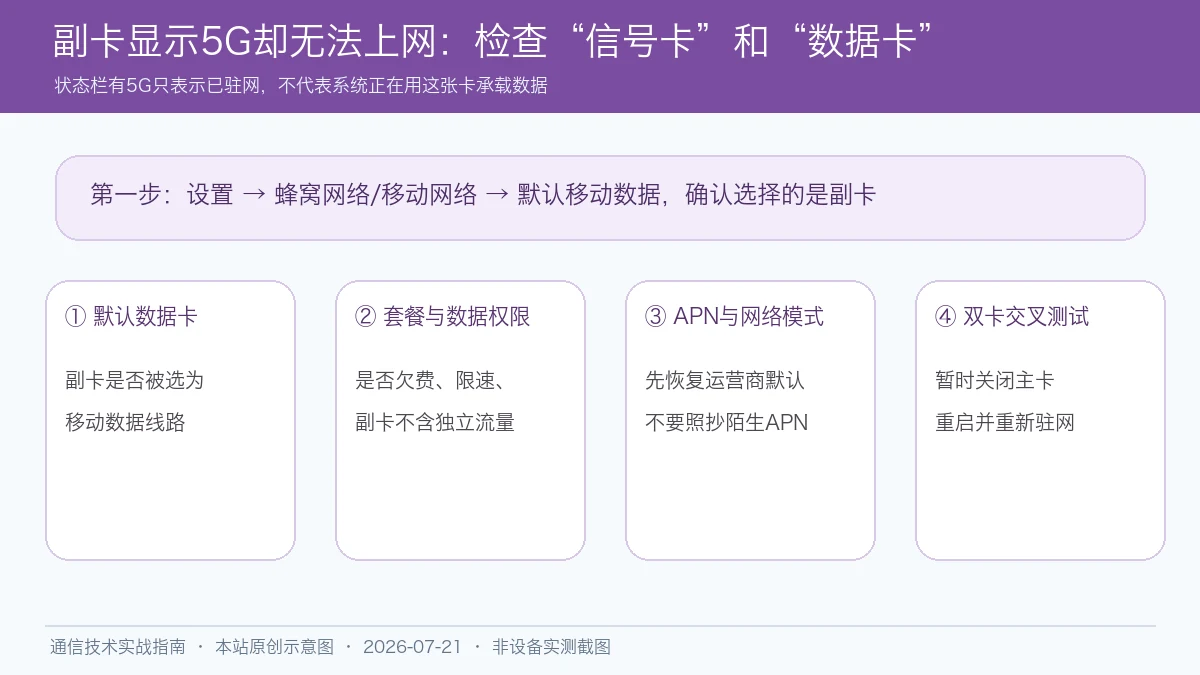
三、双卡默认数据线路是否失效
换卡、关闭副卡或删除旅行 eSIM 后,系统原先选择的默认数据线路可能不存在。重新选择一张已启用且有数据权限的卡,暂时关闭智能切换做对照。若卡一可用、卡二始终不可选,交叉换槽或联系运营商确认该线路,不要同时修改两张卡的 APN。
四、企业管理和应用权限怎样排查
公司、学校或家长控制配置可能禁止修改蜂窝数据;企业设备应联系管理员,不要擅自删除证书。若总开关正常而单个应用无网,检查该应用的移动数据权限、省流量模式、后台限制和 VPN。私有 DNS 或 VPN 冲突可参考私有 DNS 与移动数据排查。
五、什么时候检查 APN
只有线路已驻网、移动数据开关可用但所有应用仍无网时,才需要查看 APN。优先恢复运营商默认配置并安装正式系统或运营商设置更新。APN 菜单灰色可能是运营商配置锁定,不代表必须破解;不要复制“高速 APN”或来源不明的代理参数。
六、网络重置应该放在什么位置
完成号码、双卡、权限和默认配置检查仍无效,可在备份 Wi-Fi、蓝牙、VPN 和 eSIM 恢复信息后考虑网络重置。它可能清除多项连接设置,具体影响以手机确认页为准。执行前先读网络重置会删除什么,不要误选“抹掉所有内容”。
七、哪些情况应停止自行操作
SIM 被锁要求 PUK、eSIM 无法重新签发、企业设备受管、手机进水摔落后卡槽异常,或运营商确认账户受限时,应联系对应官方支持。若系统更新后大范围出现同类问题,保存版本和错误时间,等待正式修复,不安装陌生描述文件。
常见误区
- 有信号格不代表数据业务一定正常。
- 开关灰色不一定是 APN 错,线路和管理权限更应先查。
- 恢复出厂设置不会修复欠费、停机或运营商故障。
- 删除 eSIM 前必须确认能否重新下载或补发。
FAQ
Wi-Fi 正常但移动数据开关灰色说明什么?
Wi-Fi 与蜂窝线路独立,优先检查 SIM 启用状态、默认数据卡和管理限制。
欠费后充值为什么还打不开?
复机和数据业务恢复可能需要处理时间,以运营商回执为准;可重启后联系官方客服查询。
需要马上换 SIM 卡吗?
先做另一台兼容手机或卡槽对照。确认卡本身异常后,再通过营业厅正规补换。