iPhone 私有无线局域网地址怎么选?固定、轮替与关闭的区别
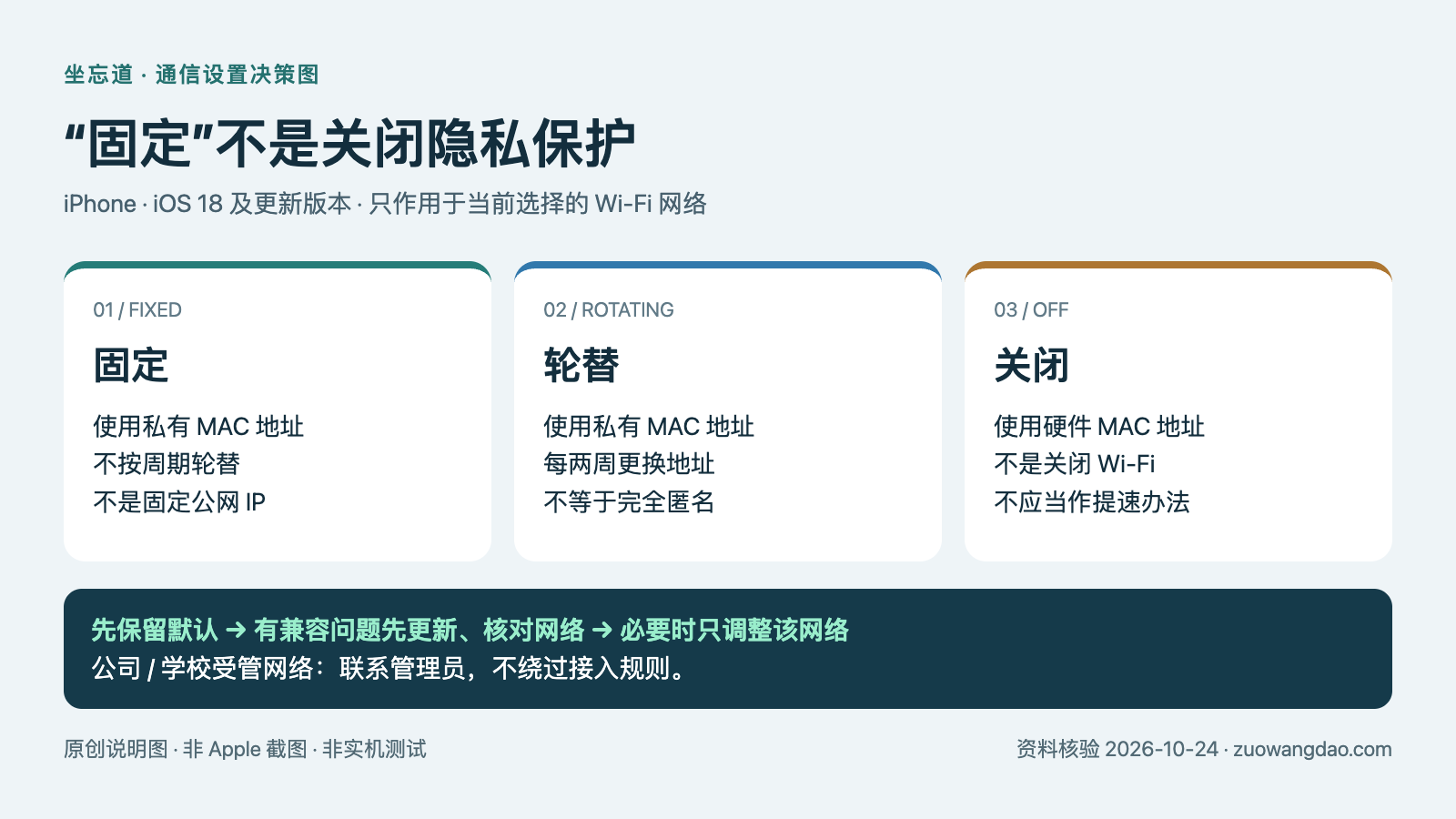
iPhone 的“固定”和“轮替”都使用私有无线局域网地址;“关闭”才使用硬件 MAC 地址。网络正常时优先保留系统默认:使用 WPA2 或更高安全性的新网络通常默认“固定”,低安全性或不安全的新网络通常默认“轮替”。不要把“固定”理解为固定公网 IP,也不要为了提速直接关闭隐私保护。
先确认适用版本与要解决的问题
- iOS 18 及更新版本提供“关闭、固定、轮替”三种选项;较早的受支持版本只显示开关。
- 本文处理的是 iPhone 加入某个 Wi-Fi 时使用什么 MAC 地址,不是修改蜂窝网络、SIM 卡、APN 或网站看到的公网出口。
- 适合拿不准三个选项、路由器出现新设备提示,或需要配合管理员核对地址的人;不适合用来绕过学校、公司或酒店的接入规则。
固定、轮替、关闭分别改变什么?
固定:保留私有地址,不按周期轮换
“固定”仍然是私有地址,不是把设备硬件 MAC 地址交给每个网络使用。Apple 说明,这个私有地址不会因网络安全性或距上次连接的时长而轮替,加入使用 WPA2 或更高安全性的新网络时默认采用这一模式。
它也不是“永远不能改变”:忽略网络、还原网络设置等操作有另外的地址处理规则。需要长期登记设备时,应告诉管理员当前网络的实际地址和所选模式,而不是承诺地址永不变化。
轮替:使用私有地址,并每两周更换
按 Apple 当前说明,“轮替”会每两周换成另一个私有地址,低安全性或不安全的新网络默认采用这一模式。它不是每次断开再连接都会随机换地址,也不是定时更换手机号或公网 IP。
私有地址可以减少不同 Wi-Fi 网络通过同一个 MAC 地址关联设备的机会,但不能替代网络加密或让你完全匿名。不要因为选择了“轮替”,就忽略陌生热点、异常认证页或安全警告。
关闭:改用硬件 MAC 地址
“关闭”意味着该网络使用设备硬件 MAC 地址,不等于关闭 Wi-Fi。Apple 建议在支持私有地址的网络与软件中继续使用私有地址;出现兼容问题时,应先更新软件并重新尝试,再决定是否关闭。
在 iPhone 哪里设置?
- 打开“设置”→“无线局域网”,确认你要调整的是哪一个网络。
- 轻点该网络名称旁的“更多信息”按钮;如果当前未连接,可先轻点右上角“编辑”,再找到已知网络。
- 进入“私有无线局域网地址”,按需要选择“固定”“轮替”或“关闭”;旧版本只有开启或关闭。
- 记录原选项,一次只改这个网络的一项设置,再确认连接、认证与所需服务是否正常。
这项设置是针对具体网络的,不需要把所有 Wi-Fi 都改成同一模式。设置不可用或设备由公司管理时,先询问管理员,不要自行删除管理描述文件、证书或安全软件。
不同场景怎么选?
- 家里网络正常:优先保留默认模式,不把“轮替”当加速开关,也不为消除一条设备通知而关闭隐私保护。
- 酒店、咖啡店等公共网络:保留私有地址,核对网络名称和官方认证方式;“轮替”不能把低安全性网络变成安全网络。
- 公司或学校登记设备:把该网络当前使用的地址交给管理员确认,询问是否支持私有地址;不要擅自改成别人的 MAC 地址或绕过登记。
- 更换设置后无法联网:恢复刚记录的原选项,区分是无法加入 Wi-Fi、认证失败,还是已连接但某项服务不可用,再联系网络管理方。
这里的选择顺序是基于官方规则整理的操作建议,不是本站设备实测,也不保证某个选项能解决所有掉线问题。Apple 对企业网络的建议包括更新网络安全或管理设置以支持私有地址,必要时由组织使用 MDM 网络配置控制该功能。
地址变化后,路由器为什么像多了一台设备?
Apple 明确提到:如果路由器配置了新设备加入通知,设备第一次使用私有地址接入时,可能触发这条通知。应先核对时间、设备和当前网络地址,不要只看到一条“新设备”记录就判定被蹭网。
- 先核对是不是自己的 iPhone 使用私有地址加入,或相关地址已经轮替。
- 有按 MAC 地址登记的访问规则时,让管理员核查当前登记值,不自行放开整个网络。
- 仍有不认识的设备时,再按路由器厂商的官方管理方法处理;不要将“可能是私有地址”当成排除入侵的证据。
对于自己管理的家庭路由器,Apple 不建议依赖 MAC 地址过滤来阻止未授权访问,因为地址可能被仿冒。更重要的是使用合适的无线安全协议与强密码;公司网络的准入政策则应由管理员评估,不在个人手机上擅自取消。
仍不能上网时,下一步该查什么?
- 先安装适用的软件更新,再在原网络重试;不要同时重置网络、改 DNS、删除描述文件,避免失去问题对照。
- 仅一个 Wi-Fi 异常时,向网络管理员提供系统版本、故障时间、所选模式及具体表现,不发送 Wi-Fi 密码或验证码。
- 需要“忽略此网络”前,确认掌握重新连接所需的密码或官方认证方式;这是单独操作,不是切换模式的必做步骤。
- 只有某项内部服务不可用时,说明该服务与其他网站的差异,让管理员检查访问策略,而不是直接归咎于无线信号。
准备还原设置之前,可先看网络重置影响与准备清单。若实际是在排查手机热点而非普通路由器 Wi-Fi,转到手机热点故障分流指南,不要混用两个问题的处理路径。
常见问题
选“固定”就是关闭隐私保护吗?
不是,“固定”使用的仍然是该网络的私有 MAC 地址。“关闭”才改为使用硬件 MAC 地址,两个选项不能混为一谈。
为什么我的手机没有“固定”和“轮替”?
先核对系统版本:Apple 为 iOS 18 及更新版本列出三个选项,较早的受支持系统只提供开关。如果版本符合但界面仍不同,查看设备管理情况并联系 Apple 或管理员,不要下载第三方“解锁设置”工具。
忽略网络或还原网络设置,地址会变吗?
会有影响:Apple 说明,还原网络设置或抹掉所有内容和设置后,下次加入网络会使用不同的私有地址。iOS 18 及更新版本忽略网络时,也会忽略其私有地址,但距离上次忽略该网络不到 24 小时的情况有例外,不要反复操作来强求一个新地址。
这是私有 DNS 或隐藏公网 IP 的功能吗?
不是,这里改变的是 Wi-Fi 接入时的 MAC 标识,DNS 负责域名解析,公网 IP 则是另一层地址。需要分辨内网与公网时,可参考热点 IP 地址与公网出口说明。
官方来源与核验说明
坐忘道通信编辑于 2026 年 10 月 24 日核对下列 Apple 官方资料;本文为文档解释与操作决策整理,配图是本站示意图,不是 Apple 截图、实机测试或测速结果。菜单、管理限制与网络要求以设备和网络管理方当前说明为准。
- Apple:在 Apple 设备上使用私有无线局域网地址——版本、设置路径、三种模式和地址变化规则。
- Apple:关于私有无线局域网地址与企业网络——组织网络与 MDM 管理边界。
- Apple:无线局域网路由器和接入点的推荐设置——安全性、隐私警告与 MAC 地址过滤限制。