安卓 USB 网络共享是灰色的怎么办?先分清充电、识别和联网
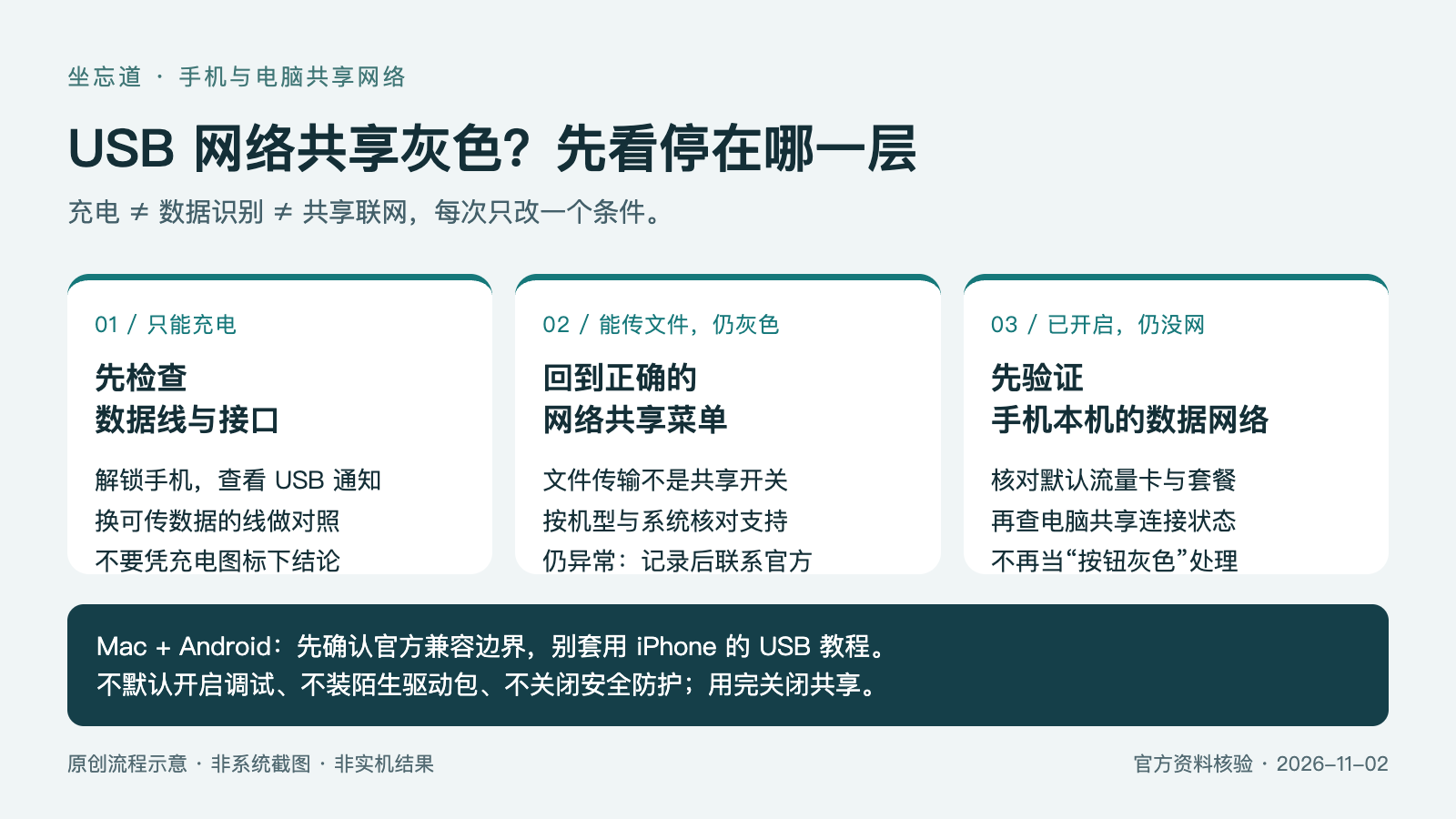
安卓手机的“USB 网络共享”是灰色时,先确认手机已通过能传输数据的线连接电脑,而不是只在充电;再回到网络共享菜单开启它。三星官方说明,未连接另一台设备时该选项会呈灰色;Google 也提醒,并非所有 USB 线都能传输文件。若开关已经能打开但电脑仍没网,就应转查共享连接和手机上游网络,不要继续把它当作“按钮灰色”。
本页适用于自己的安卓手机给电脑应急联网,主要以 Windows 电脑作检查对象,不适用于绕过公司管控或运营商共享限制。Mac 用户先看兼容边界:Google 当前 Android 帮助明确写明 Mac 不能通过 USB 与 Android 设备进行这类网络共享,可改用设备支持的 Wi-Fi 热点,不要照搬 iPhone 的 USB 步骤。
先分三种状态:充电、识别和联网不是一回事
- 只能充电、USB 共享仍灰色:先检查线缆、接口和设备是否被识别,手机有充电图标不等于数据连接已建立。
- 电脑能传文件,USB 共享仍灰色:说明文件传输这条路径可用,但不能据此保证网络共享功能、系统支持或管理策略都正常。
- 开关能开启,电脑却没网:转查手机本机移动数据与共享连接,不再反复换“仅充电/文件传输”模式。
这是一套依据官方资料整理的排查分流,不是对某一台手机的故障诊断。其他“搜不到热点、无线断线、速度慢”的情况,可从手机热点与电脑共享网络故障排查专题选择对应路径。
第一步:确认数据连接,不凭充电图标判断
- 解锁手机,用已确认可传文件的 USB 线连接自己的电脑。若手上只有一根来历不明的充电线,先换线做对照,而不是安装修复软件。
- 查看手机是否出现 USB 连接通知。Google 的常规共享步骤是连接后下拉通知区域、进入热点设置,再开启“USB 网络共享”;不同品牌菜单名称可能不同。
- 仍未识别时,每次只更换一个条件。Google 的 USB 排错建议包括换数据线、让同一手机连接另一台电脑,以及用另一设备检查原电脑接口。
如需进一步确认数据路径,可按 Google 文件传输说明,在自己的 Windows 电脑上连接并解锁手机,点按“正在通过 USB 为此设备充电”通知,在“USB 的用途”下选择“文件传输”。只需确认能否识别,不必复制联系人、照片或其他私人文件。
文件传输不是网络共享的替代开关,也不是本文要求所有机型必须先完成的步骤。它只是可选的连接检查:传文件成功后仍要回到“USB 网络共享”;传文件失败也不能单凭这一项认定端口已经损坏。
第二步:回到手机的网络共享菜单
先连接电脑,再查设备对应的官方菜单,不要把开发者选项里的配置当作所有安卓手机的统一入口。以下只列本次核验到的路径与适用边界:
- Google Android 帮助:连接 USB 线后,从屏幕顶部下滑,长按“热点”,开启“USB 网络共享”;该文注明部分步骤适用于 Android 14 及更高版本。
- 三星支持页:“设置 → 连接 → 移动热点和网络共享”,连接电脑后再开启“USB 网络共享”;手机语言、型号和系统版本不同,文字可能变化。
- 华为对应产品支持页:“设置 → 移动网络 → 个人热点 → 更多共享设置”,或“设置 → 移动网络 → 移动网络共享”,再开“USB 共享网络”;该页列有 EMUI 11、HarmonyOS 2/3/4 系列适用版本,不将路径推广为所有鸿蒙版本均相同。
本次核验的 Google、三星、华为常规步骤没有把“开启 USB 调试”列为前提。因此本页不建议为了让按钮变亮而默认开启调试、Root、安装第三方驱动修复包或关闭防火墙;若是单位管理设备,应让管理员核对限制,不绕过策略。
第三步:根据结果决定下一步,而不是继续乱改
换线、换接口后仍是灰色
记录手机型号、Android 或厂商系统版本、电脑系统,以及有无 USB 通知、文件传输是否可用。按 Google 建议重启手机和电脑、检查系统更新后,再用同一套条件复核;仍无法开启时,把记录交给设备厂商支持。
如果同一手机在另一台自己的电脑上能开启,而原电脑不能,下一步重点核对原电脑的识别、系统和管理策略;反过来的结果也应如实记录。这是对照方法,不代表已经确认某个硬件损坏,也不需要为了验证而清空手机。
开关已开启,但电脑显示无互联网
- 先确认手机本机能用预期的移动数据线路正常打开网页,双卡时核对默认数据卡及剩余流量。
- 确认当前仍处于 USB 网络共享状态;三星官方说明开启后会出现相应通知图标,重新插线后应再次查看实际状态。
- 手机本机正常而电脑仍不能联网时,保留电脑显示的错误和连接状态,向电脑或手机官方支持核查,不直接下载陌生驱动或批量重置网络。
手机本机也没网时,应先处理上游移动网络;电脑驱动不能修复欠费、套餐限制或未开通的漫游服务。若已连接但无网,可继续看共享网络已连接却无法上网的分层检查,但不要套用其中只针对 Wi-Fi 频段的步骤。
应急上网时的费用、隐私与停止条件
- 先核对套餐:Google 提醒部分运营商限制网络共享或另行收费;USB 连接并不使流量自动免费,境外使用还需确认实际数据线路和漫游资费。
- 仅连接可信电脑:文件传输检查会开放相应的数据访问入口,不在公共电脑上浏览私人资料,不提供验证码或远程控制权限。
- 不以危险改动换“亮起来”:不要为了这一个开关删除 eSIM、恢复出厂设置、关闭电脑安全防护,或尝试破解共享限制。
- 暂时需要联网:在套餐允许、设备支持的情况下改用有密码的 Wi-Fi 热点,先完成紧急任务;用完关闭共享并拔线。
可把以下结果填好再求助:手机/系统、电脑/系统、线缆是否验证过数据传输、USB 通知有无、文件传输结果、共享开关状态、手机本机上网结果、已做的单变量对照。没有测过的项目写“未测”,比写“全部正常”更有助于排查;公开发图时遮挡号码、设备序列号和私人文件名。
常见问题
手机能充电,为什么共享按钮还是灰色?
充电只能说明电源连接存在,不能证明数据连接正常。Google 明确提醒部分 USB 线不能传输文件;先用已确认可传数据的线与接口核对,再检查网络共享菜单。
一定要先开启 USB 调试或文件传输吗?
本次读取的官方常规共享流程没有要求先开 USB 调试。文件传输在本文只是可选识别测试,不等于开启网络共享,也不作为所有机型的强制前提。
安卓连接 Mac 没反应,换线就一定能解决吗?
不能这样保证。Google 当前帮助明确说明 Mac 不支持这类 Android USB 网络共享,应优先使用官方支持的替代连接方式,不能把兼容限制误判成数据线故障。
换成 USB 就一定更快、能绕过限速吗?
不能保证,也不应用来规避套餐规则。共享后的速度仍取决于手机上游网络、设备和运营商限制,本页没有提供测速数据或成功率承诺。
官方来源与核验范围
资料核验:2026 年 11 月 2 日;整理:坐忘道通信编辑。本文将公开官方资料整理为连接分层、单变量检查和停止条件,没有开展实机、驱动安装或运营商计费测试;配图是原创流程示意,不是系统截图。
- Google:通过网络共享或热点共享移动网络连接——USB 步骤、Mac 兼容边界与运营商费用提醒。
- Google:在计算机和 Android 设备之间传输文件——解锁、USB 通知、文件传输及线缆/接口对照方法。
- Samsung:Wi-Fi 与 Mobile hotspots and tethering——未连接时灰色、USB 共享菜单与开启通知。
- 华为:共享网络给其他设备——对应产品与系统版本的 USB 共享路径。